







Mise à jour iOS échouée sur iPhone : comment la résoudre
La mise à jour d'iOS est essentielle pour garantir que votre iPhone fonctionne correctement, avec les dernières fonctionnalités et améliorations de sécurité. Cependant, il arrive parfois que le message « la mise à jour d'iOS a échoué » s'affiche pendant le processus, laissant de nombreux utilisateurs frustrés. Ce problème peut affecter les modèles allant de l'iPhone X au récent iPhone 17 Pro Max, provoquant des interruptions inattendues.
Chez iServices, nous comprenons l'importance de garder votre équipement à jour et fonctionnel. Dans cet article, nous explorerons les causes les plus courantes de ce problème et les solutions que vous pouvez appliquer pour garantir la réussite de la mise à jour de votre iPhone. Si vous avez besoin d'une assistance supplémentaire, notre équipe est disponible pour vous aider dans n'importe quel magasin iServices.
Pourquoi l'iPhone ne parvient-il pas à mettre à jour iOS
Espace de stockage insuffisant
L'une des causes les plus fréquentes de l'échec de la mise à jour d'iOS est le manque d'espace disponible sur le stockage de l'iPhone. Les mises à jour nécessitent généralement plusieurs gigaoctets libres pour télécharger et installer les fichiers nécessaires.
Problèmes de connexion Internet
La stabilité de la connexion Internet est cruciale pendant le processus de mise à jour. Une connexion faible, intermittente ou lente peut interrompre le téléchargement des fichiers de mise à jour, entraînant l'échec de l'installation.
Défaillances temporaires du système
Parfois, des erreurs temporaires dans le système d'exploitation ou des processus en arrière-plan peuvent empêcher la mise à jour. Cela peut inclure des bugs logiciels, des caches corrompus ou des problèmes avec l'application Apple Software Update.
Problèmes avec le serveur Apple
Pendant les pics d'utilisation, comme lors du lancement de nouvelles versions d'iOS, les serveurs d'Apple peuvent être saturés ou indisponibles, provoquant des échecs de mise à jour pour de nombreux utilisateurs.
Tableau des solutions
| Cause | Solution recommandée | Complexité |
|---|---|---|
| Espace insuffisant | Libérer du stockage sur l'iPhone | Faible |
| Problèmes de connexion | Vérifier et améliorer la connexion Wi-Fi | Faible |
| Défaillances temporaires du système | Redémarrer l'iPhone et vider les caches | Moyenne |
| Problèmes de serveur | Essayer de mettre à jour plus tard | Faible |
| Échec persistant de la mise à jour | Mettre à jour via iTunes/Finder sur PC/Mac | Élevée |
Solutions étape par étape
Libérer du stockage sur l'iPhone
- Accédez à Réglages > Général > Stockage iPhone.
- Vérifiez quelles applications et quels fichiers occupent le plus d'espace.
- Supprimez les photos, vidéos, applications ou fichiers inutiles.
- Réessayez la mise à jour d'iOS.
Vérifier et améliorer la connexion Wi-Fi
- Assurez-vous d'être connecté à un réseau Wi-Fi stable et rapide.
- Redémarrez le routeur si nécessaire.
- Éloignez-vous des sources d'interférences, comme les micro-ondes ou les murs épais.
- Testez la vitesse de votre connexion Internet avec une application ou un site web.
- Lancez la mise à jour d'iOS avec une connexion stable.
Redémarrer l'iPhone et vider les caches
- Éteignez l'iPhone en appuyant sur le bouton latéral et l'un des boutons de volume jusqu'à ce que le curseur apparaisse.
- Faites glisser pour éteindre et attendez 30 secondes.
- Rallumez l'iPhone.
- Videz le cache des applications qui pourraient interférer (par exemple : Safari dans Réglages > Safari > Effacer historique et données de site).
- Essayez à nouveau de mettre à jour iOS.
Essayer de mettre à jour plus tard
- Si le problème est causé par une saturation des serveurs Apple, attendez quelques heures ou jusqu'au lendemain.
- Essayez d'effectuer la mise à jour en dehors des heures de pointe, de préférence pendant la nuit ou tôt le matin.
- Vérifiez l'état des serveurs Apple sur https://www.apple.com/support/systemstatus/.
Mettre à jour via iTunes/Finder sur PC/Mac
- Connectez l'iPhone à l'ordinateur avec un câble original ou certifié.
- Sur macOS Catalina ou version ultérieure, ouvrez le Finder ; sur les versions précédentes de macOS ou sur Windows, ouvrez iTunes.
- Sélectionnez votre iPhone lorsqu'il apparaît dans le programme.
- Choisissez « Rechercher les mises à jour » et suivez les instructions pour installer la mise à jour.
- Cette méthode permet souvent de contourner les problèmes de mise à jour OTA (Over The Air).
Pourquoi la mise à jour d'iOS échoue-t-elle sur mon iPhone X ?
L'iPhone X, bien qu'étant un modèle relativement récent, peut rencontrer des échecs de mise à jour en raison d'un espace insuffisant, de problèmes de connexion ou d'erreurs système temporaires. Garantir un espace libre suffisant et une connexion Wi-Fi stable sont des étapes essentielles pour éviter les problèmes.
Comment puis-je vérifier l'espace disponible pour mettre à jour iOS ?
Allez dans Réglages > Général > Stockage iPhone pour voir combien d'espace est disponible et ce qui consomme le plus de stockage. Si nécessaire, supprimez des fichiers ou des applications pour libérer de l'espace avant de tenter la mise à jour.
Que faire si la mise à jour échoue de façon répétée ?
Si le problème persiste après plusieurs tentatives et après avoir appliqué les solutions de base, nous vous recommandons de mettre à jour iOS via iTunes ou le Finder sur votre ordinateur. Si les échecs persistent, un diagnostic technique spécialisé pourrait être nécessaire.
iServices peut-il m'aider avec les problèmes de mise à jour iOS ?
Oui, iServices dispose d'une équipe spécialisée capable de diagnostiquer et de résoudre les problèmes liés aux mises à jour d'iOS, y compris les échecs persistants. Vous pouvez visiter l'un de nos magasins pour une assistance technique professionnelle.
Besoin d'une aide professionnelle ? iServices est là pour vous
Si la mise à jour d'iOS a échoué sur votre iPhone et que les solutions maison n'ont pas fonctionné, n'hésitez pas à vous rendre dans un magasin iServices près de chez vous. Nous offrons un service rapide, sûr et garanti. Nos techniciens spécialisés sont prêts à diagnostiquer et réparer tout problème lié à votre iPhone, assurant que votre appareil fonctionne à nouveau parfaitement.
De plus, chez iServices, nous proposons des livraisons express et une assistance technique dans tout le pays, pour que vous puissiez compter sur nous où que vous soyez. Visitez notre site iservices.pt pour trouver le magasin le plus proche et planifier votre rendez-vous. Faites confiance à iServices pour garder votre iPhone toujours à jour et fonctionnel sans aucun problème.

3,95 €
 Livraison gratuite, prévue pour après-demain !



29,95 €
- Livraison gratuite, prévue pour après-demain !
 36 Mois

229,95 €
- Livraison gratuite, prévue pour après-demain !

24,95 €
- Livraison gratuite, prévue pour après-demain !
 36 Mois
Autres articles
Voir plus
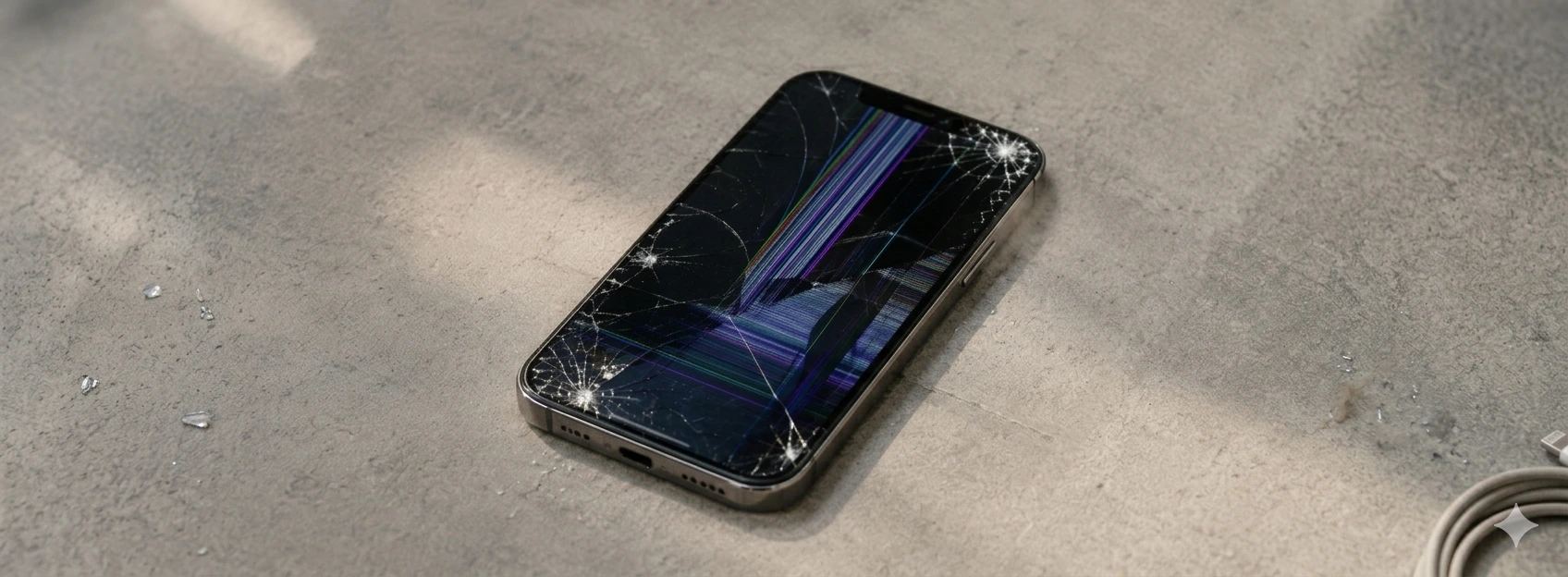
Causes de l'écran de l'iPhone sombre même avec la luminosité au maximum
Écran de l'iPhone très sombre même avec la luminosité au maximum ? Découvrez les causes courantes, les solutions pratiques et l'assistance professionnelle chez iServices.
5 astuces pour éviter la surchauffe du smartphone l'été
En été, on n'est jamais trop prudent avec son smartphone. iServices vous propose quelques conseils pour prolonger sa durée de vie. Prenez-en note.

Le iPhone 16 Pro Max est désormais disponible chez iServices
Après l'iPhone 16 et l'iPhone 16 Pro, c'est au tour de l'iPhone 16 Pro Max d'arriver sur l'iServices Online Store. Vous savez tout sur notre blog.